

Éditeur de contenu ENT - Nouvelle version
Lien vers l’article complet Skolengo
Éléments importants :
Description des fonctionnalités disponibles
L'éditeur de contenu est accessible en création et en modification des contenus. Il permet de saisir du texte riche de façon à proposer des contenus attractifs.
Il s'appuie sur les fonctionnalités de mise en forme, d'insertion de médias ainsi que la gestion de listes de contenus et de contenus spécifiques aux ressources pédagogiques.
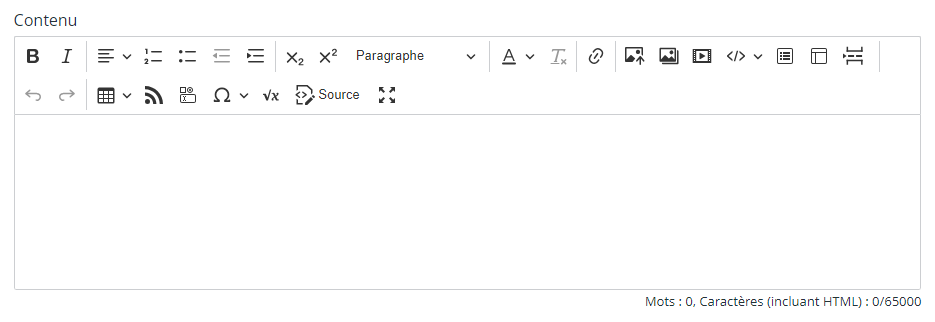
Le bouton Gras permet de mettre le texte sélectionné en gras ;
Le bouton Italique permet de mettre le texte sélectionné en italique ;
Le bouton Aligner à gauche permet de positionner le texte sélectionné à gauche dans l'article ;
Le bouton Centrer permet de positionner le texte sélectionné au centre dans l'article ;
Le bouton Aligner à droite permet de positionner le texte sélectionné à droite dans l'article ;
Le bouton Liste numérotée permet d'insérer ou de supprimer des listes numérotées au sein des articles ;
Le bouton Liste à puces permet d'insérer ou de supprimer des listes à puces au sein des articles ;
Le bouton Diminuer le retrait permet de décaler d'un cran vers la gauche la position d'un élément d'une liste (à puces ou numérotée) ;
Le bouton Augmenter le retrait permet de décaler d'un cran vers la droite la position d'un élément d'une liste (à puces ou numérotée) ;
Le bouton Indice permet d'apposer un indice à un chiffre ;
Le bouton Exposant permet d'apposer un exposant à un chiffre ;
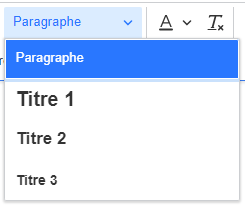
Le bouton En-tête permet de mettre en forme les titres et paragraphes de l'article (Paragraphe et Titre 1, Titre 2, Titres 3) ;

Le bouton Couleur de police permet de mettre du texte en couleur (parmi la palette de couleurs proposées) ;
Le bouton Enlever le format permet de supprimer la mise en forme d'un texte sélectionné ;
Le bouton Insérer un lien permet d'insérer des liens dans l'article ;
Le bouton Télécharger une image depuis l'ordinateur permet d'insérer une image de type JPEG, GIF ou PNG ;
Le bouton Insérer une galerie d'image permet d'insérer une galerie d'images de type JPEG, GIF ou PNG ;
Le bouton Insérer un fichier audio ou vidéo permet d'insérer des fichiers audio (type : MP3, Ogg) ou vidéo (type MP4, WebM) ;
Le bouton Incorporer un média permet d'insérer des fichiers audio ou vidéo à partir d'une URL (insertion de contenu riche/éléments multimédias externes : vidéos Youtube / Dailymotion / Vimeo, ressources pédagogiques Geogebra ou LearningApps) ;
Le bouton Liste de contenus permet d'insérer une liste de contenus ;
Le bouton Modèle de page permet de disposer de modèles de page pour organiser le contenu de votre article ;
Le bouton Insérer un saut de page permet d'insérer un saut de page ;
Le bouton Annuler permet d'annuler une action qui vient d'être effectuée ;
Le bouton Restaurer permet de rétablir une action qui vient d'être effectuée (reproduire la dernière saisie) ;
Le bouton Tableau permet d'insérer un tableau ;
Le bouton Insérer des flux RSS permet d'insérer un flux RSS dans l'article de blog (ou l'encadré d'une rubrique). Il est disponible sous réserve d'activation par l'équipe projet ;
Le bouton Insérer un formulaire permet d'insérer des formulaires ;
Le bouton Caractères spéciaux permet d'insérer des caractères spéciaux ;
Le bouton Insérer une formule scientifique permet d'ajouter des formules mathématiques ;
Le bouton Source permet d'accéder à la version HTML du texte saisi ;
Le bouton Plein écran permet d'utiliser la totalité de l'écran pour éditer le texte.
Lien vers l’article complet Skolengo
Insertion d'une liste de contenus
Cette fiche décrit les fonctionnalités liées à la nouvelle version de l'insertion d'une liste de contenus dans l'éditeur de l'ENT.
Lors de la rédaction d'un article, vous pouvez insérer un certain nombre d'éléments automatiquement dans une liste.
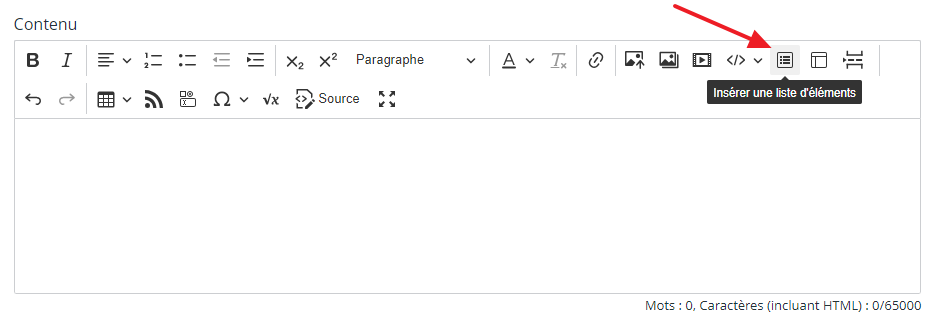
Cliquez sur Insérer une liste d'éléments et paramétrez ensuite votre liste d'éléments.
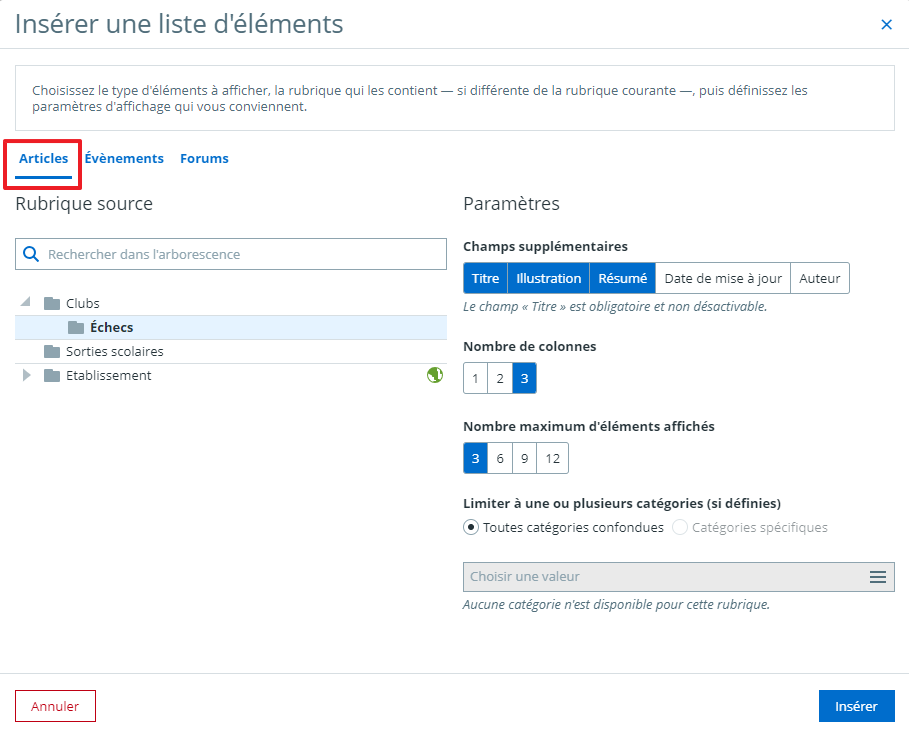
Insérer une liste d'articles
- Choisissez la rubrique dont vous souhaitez afficher une liste d'articles.
- Dans Paramètres, sélectionnez :
- les informations que vous souhaitez voir apparaître dans Champs supplémentaires ;
- l'affichage : sur 1 à 3 colonnes ;
- le nombre d'éléments affichés : 3, 6, 9, 12 ;
- les catégories d'articles à afficher : vous devez avoir défini des catégories au préalable et les avoir attribués à des articles.
- Validez. Votre liste s'affiche dans l'article.
Elle est mise à jour automatique selon les contenu publiés.
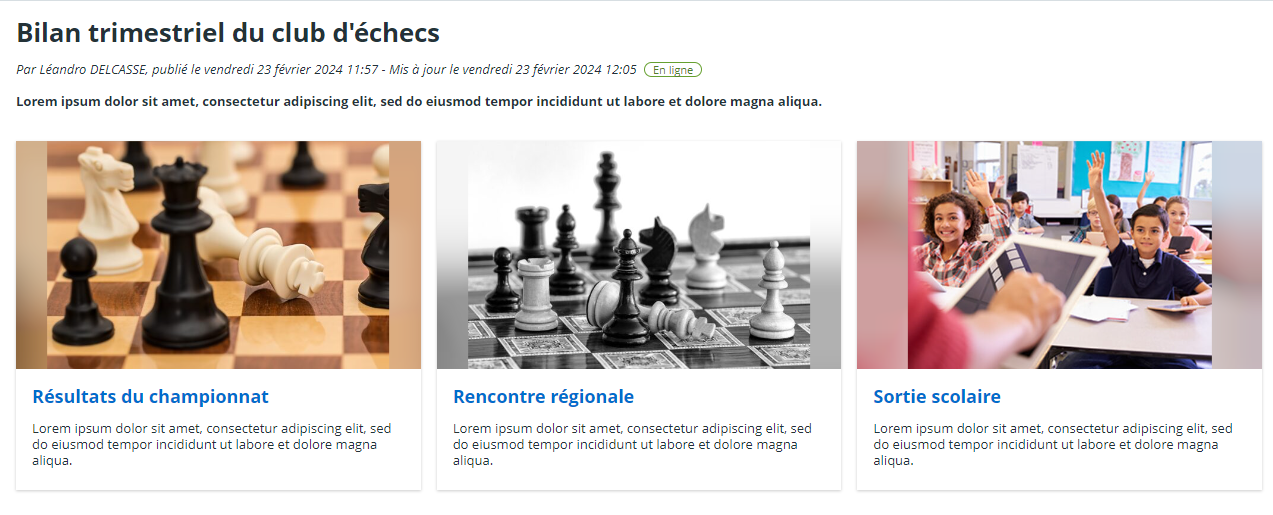
Exemple dans cet article
Insérer une liste d'événements
- Choisissez la rubrique dont vous souhaitez afficher une liste d'événements à venir.
- Dans Paramètres, sélectionnez :
- les informations que vous souhaitez voir apparaître dans Champs supplémentaires ;
- l'affichage : sur 1 à 3 colonnes ;
- le nombre d'éléments affichés : 3, 6, 9, 12.
- Validez. Votre liste s'affiche dans l'article.
Elle est mise à jour automatique selon les contenu publiés.
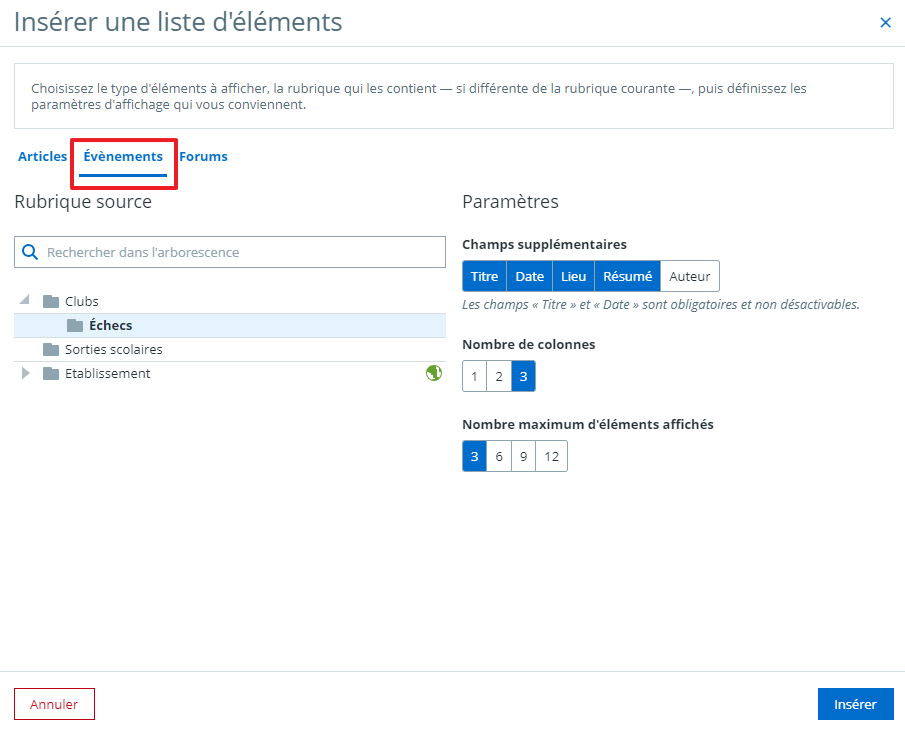

Insérer une liste de forums
- Choisissez la rubrique dont vous souhaitez afficher une liste de forums de discussion.
- Dans Paramètres, sélectionnez :
- les informations que vous souhaitez voir apparaître dans Champs supplémentaires ;
- l'affichage : sur 1 à 3 colonnes ;
- le nombre d'éléments affichés : 3, 6, 9, 12 ;
- Validez. Votre liste s'affiche dans l'article.
Elle est mise à jour automatique selon les contenu publiés.


Modifier une liste d'éléments
Vous pouvez modifier une liste d'éléments déjà créée.
Pour accéder à l'édition d'une liste d'éléments lorsque vous vous trouvez en mode édition d'un article :
- Faites un double clic sur la liste ;
OU
- Sélectionnez la liste et cliquez sur l'icône Liste d'éléments.
Vous pouvez alors modifier les paramètres de la liste comme vous le souhaitez.
Catégories
- Articles